Вернуться на главную

Пошаговое руководство по работе с сервисом

Что получится в конце

Готовая схема зала, список гостей по столам и экспорт в PDF, JPEG и ZIP.

Как пользоваться

Идите сверху вниз, повторяйте шаги и просто сверяйтесь со скринами.

Все шаги в одном месте

Можно читать подряд или сразу открыть нужный шаг.

Панель конструктора

Сначала просто запомните логику экрана: схема находится слева, а все шаги и действия — справа.
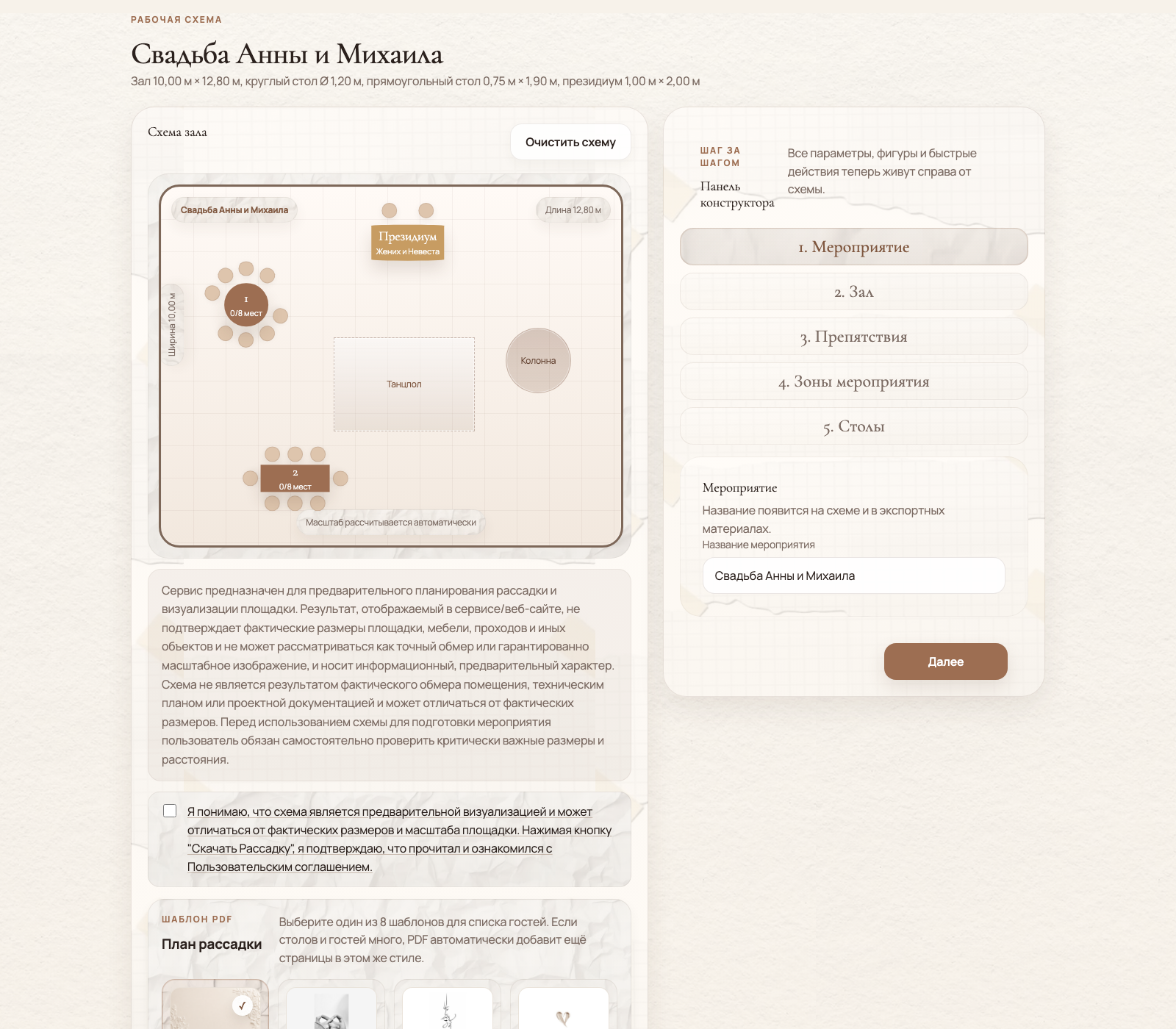
Общий вид конструктора: схема слева и шаги справа
  1. Слева находится схема зала.
  2. Справа идёт панель шагов: от мероприятия до столов.
  3. Объекты появляются на схеме сразу после выбора справа.
  4. На любой объект на схеме можно нажать и открыть его параметры.

Что должно получиться: вы понимаете, где схема, где шаги и как будет строиться вся работа.
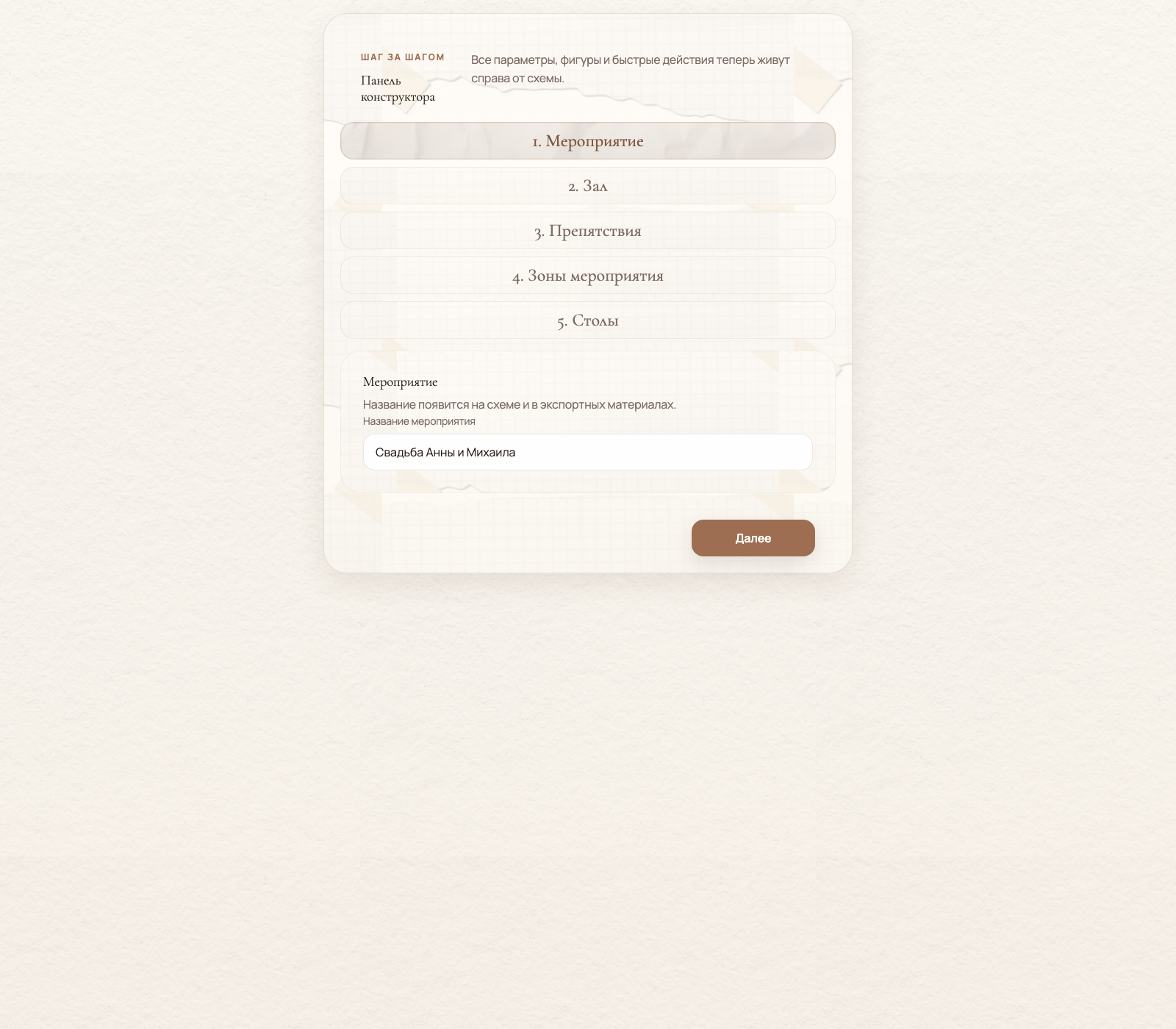
Мероприятие

На этом шаге вы задаёте название события. Оно попадёт в схему и в экспортные файлы.

Шаг Мероприятие в правой панели конструктора
  1. Откройте шаг 1. Мероприятие.
  2. Введите понятное название события.
  3. Лучше использовать полное название, чтобы потом его легко узнать в экспорте.

Что должно получиться: название видно в рабочей схеме и будет использоваться в итоговых материалах.

Зал

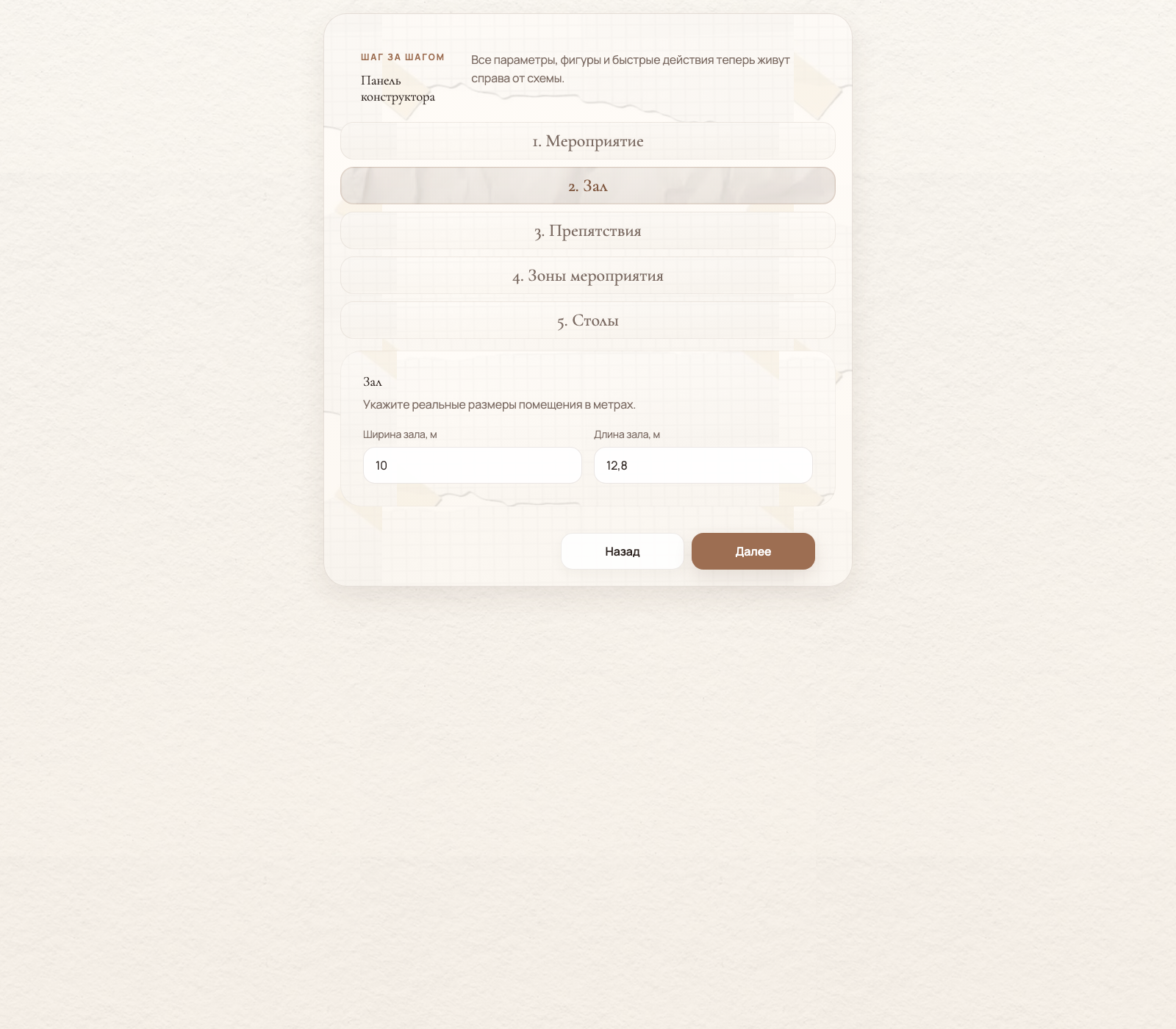
Теперь задайте реальные размеры помещения в метрах. От этого зависит масштаб всей схемы.

Шаг Зал с полями ширины и длины
  1. Откройте шаг 2. Зал.
  2. Введите ширину зала в метрах.
  3. Введите длину зала в метрах.
  4. Смотрите на схему слева: она сразу подстраивается под размеры.

Что должно получиться: вы видите рабочее поле нужного масштаба, на котором можно дальше расставлять объекты.

Препятствия

Препятствия помогают отметить колонны, стены, выступы или другие объекты, куда нельзя ставить столы.

Шаг Препятствия с кнопками круглого и прямоугольного препятствия
  1. Откройте шаг 3. Препятствия.
  2. Выберите круглое или прямоугольное препятствие.
  3. Фигура сразу появится на схеме.
  4. Её можно передвигать по схеме.
  5. Если нажать на неё на схеме, откроется окно с названием и размером.

Что должно получиться: на схеме отмечены места, куда столы нельзя ставить.

Зоны мероприятия

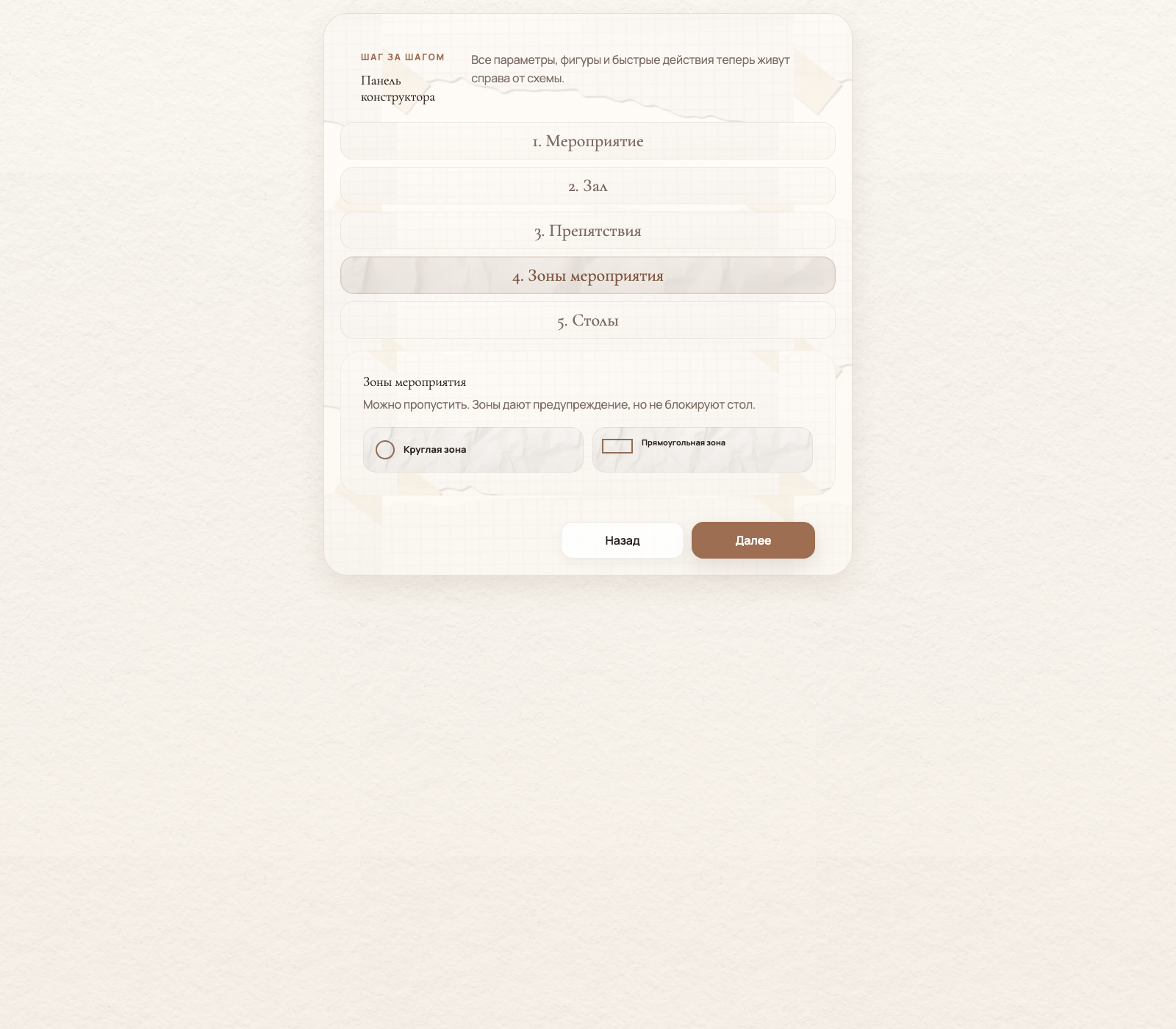
Зоны помогают отметить проходы, танцпол, фотозону и другие важные участки. Это подсказка, а не жёсткий запрет.

Шаг Зоны мероприятия с выбором круглой и прямоугольной зоны
  1. Откройте шаг 4. Зоны мероприятия.
  2. Добавьте круглую или прямоугольную зону.
  3. Назовите её, например: Танцпол, Проход или Фотозона.
  4. При необходимости измените размеры во всплывающем окне.
  5. Столы могут заходить на зоны, но сервис покажет предупреждение.

Что должно получиться: на схеме отмечены важные участки, которые нужно учитывать при расстановке мебели.

Столы

На этом шаге вы выбираете тип стола и ставите его на схему. Размеры, количество гостей и другие параметры меняются уже после клика по столу во всплывающем окне.

Шаг Столы с выбором круглого стола, прямоугольного стола и президиума
  1. Откройте шаг 5. Столы.
  2. Нажмите на нужный тип стола: круглый, прямоугольный или президиум.
  3. Стол сразу появится на схеме.
  4. Его можно передвигать прямо по схеме.
  5. Нажмите на стол на схеме, чтобы открыть всплывающее окно.
  6. Во всплывающем окне меняются размер, количество гостей и другие параметры.
  7. У прямоугольного стола там же доступен поворот на 90°.

Что должно получиться: на схеме стоят нужные типы столов, и каждый стол можно редактировать отдельно через всплывающее окно.

Как открыть настройки объекта

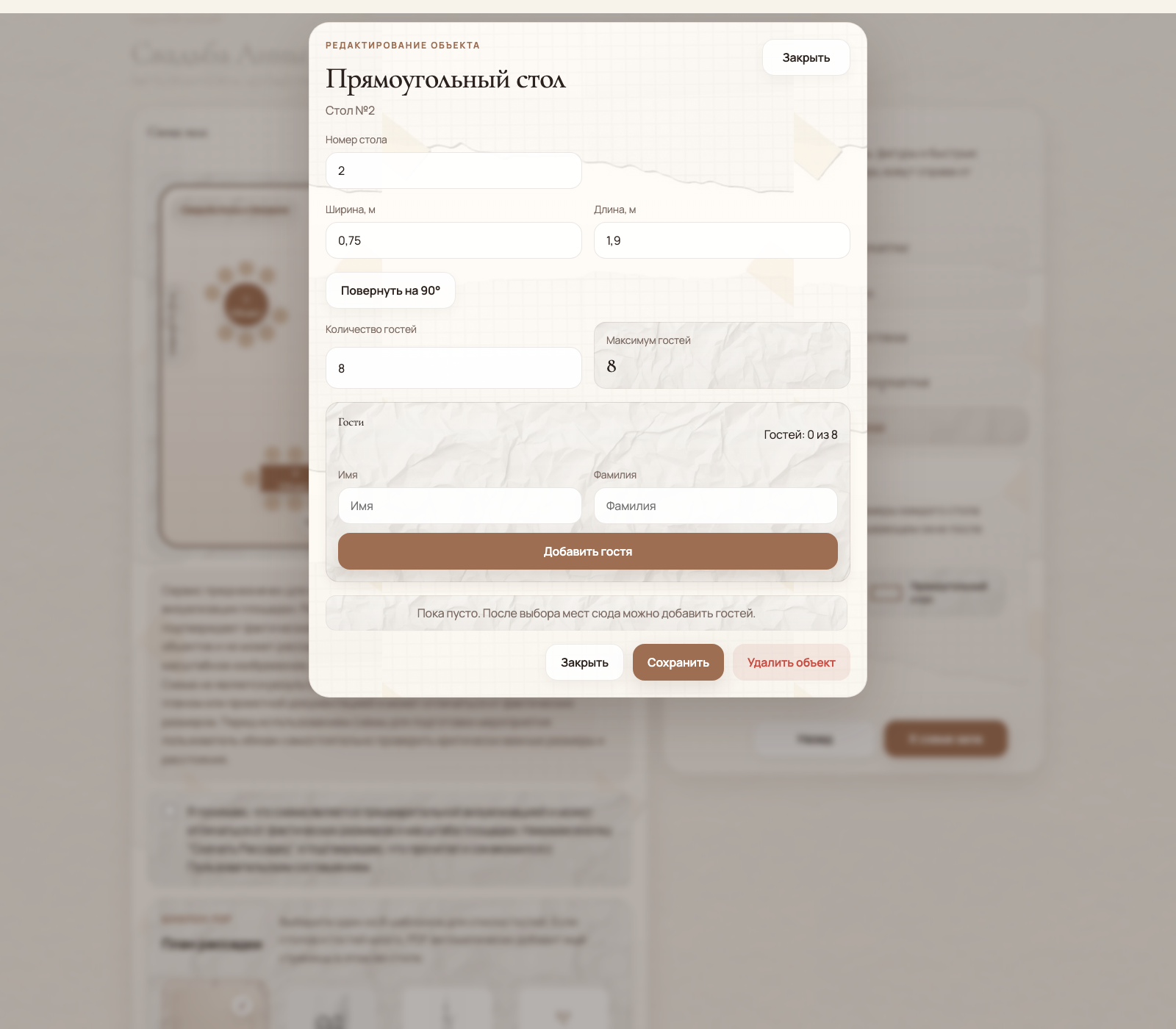
Все объекты редактируются одинаково: просто нажмите на них на схеме, и откроется всплывающее окно с параметрами.

Всплывающее окно параметров прямоугольного стола
  1. Нажмите на объект прямо на схеме.
  2. Во всплывающем окне измените номер, размер или другие параметры.
  3. Если это прямоугольный стол, при необходимости нажмите Повернуть на 90°.
  4. После изменений нажмите Сохранить.

Что должно получиться: объект на схеме сразу меняется под введённые параметры.

Как добавить гостей

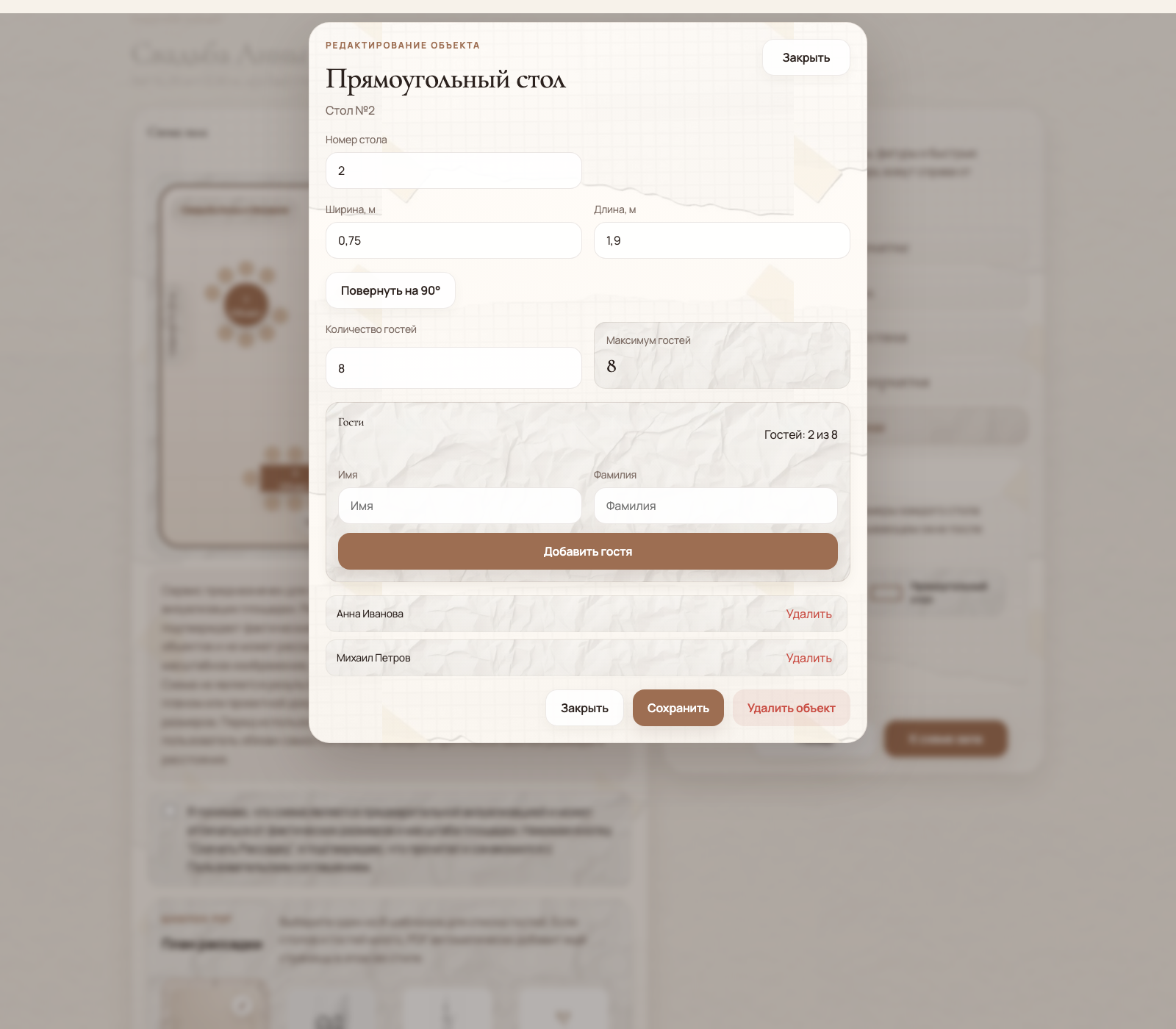
Гости добавляются во всплывающем окне стола. Сначала задаётся количество гостей, потом вводятся имена и фамилии.

Добавление гостей во всплывающем окне стола
  1. Откройте стол кликом по схеме.
  2. Укажите количество гостей.
  3. Ниже сразу введите имя и фамилию гостя.
  4. Добавляйте гостей по одному, пока счётчик не достигнет лимита.
  5. Если мест больше нет, сервис не даст добавить лишнего человека.

Что должно получиться: у каждого стола есть свой список гостей, связанный именно с ним.

Как проверить схему

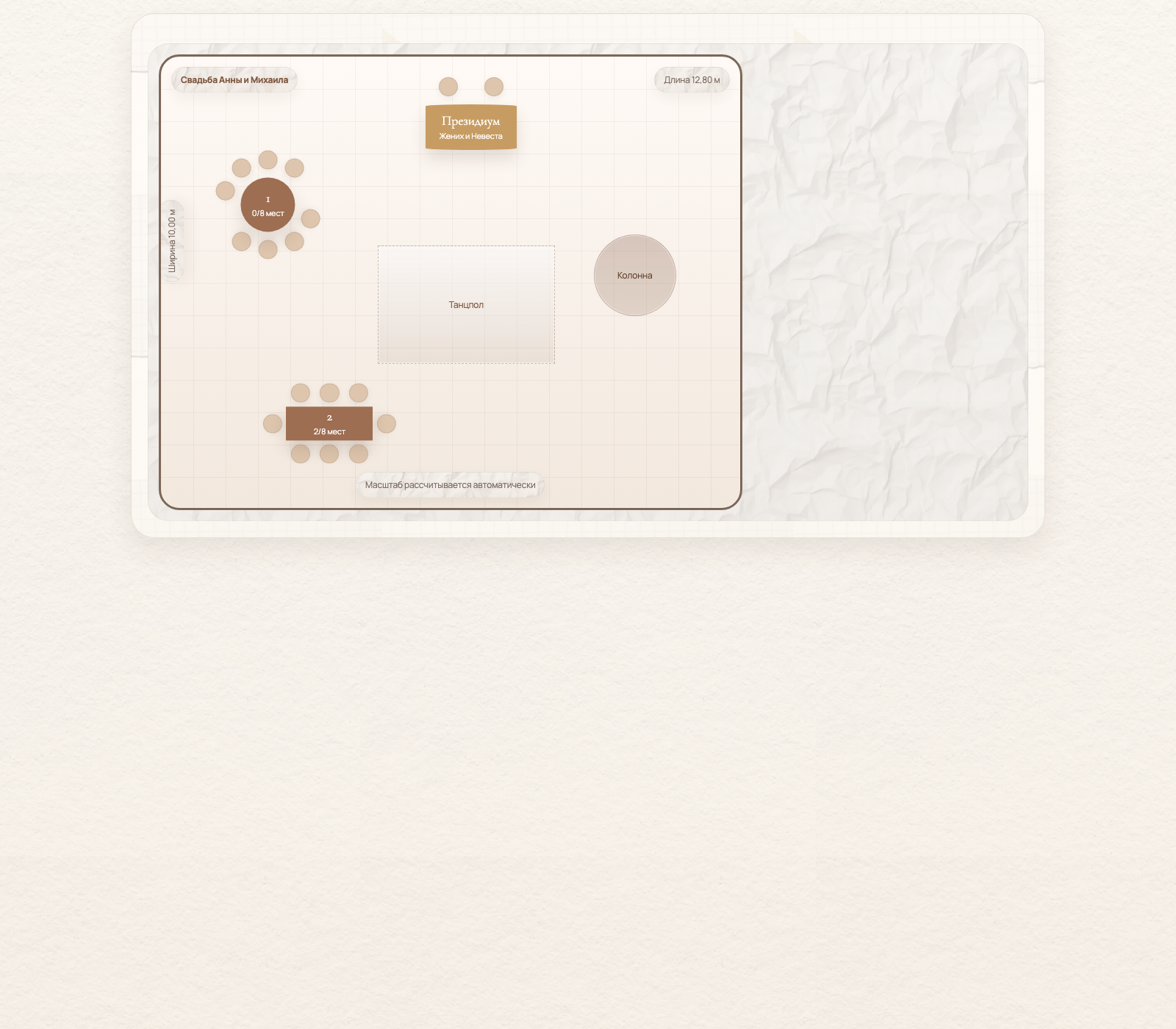
Когда основные объекты уже стоят, спокойно проверьте всю схему: проходы, расстояния, названия зон и распределение гостей.

Готовая схема зала с зонами, столами и президиумом
  1. Посмотрите, удобно ли расположены столы.
  2. Проверьте, не мешают ли препятствия и хватает ли проходов.
  3. Убедитесь, что зоны названы понятно.
  4. Если нужно, передвиньте объекты и снова откройте их настройки.

Что должно получиться: схема выглядит логично, читаемо и готова к выгрузке.

Как скачать PDF, JPEG и ZIP

В финале остаётся подтвердить предупреждение, выбрать шаблон и скачать готовый пакет файлов.

Блок экспорта с подтверждением и кнопкой скачивания
  1. Проверьте схему ещё раз.
  2. Поставьте галочку под схемой.
  3. При желании выберите шаблон PDF.
  4. Нажмите кнопку скачивания.
  5. Сервис подготовит PDF, отдельные JPEG и ZIP архив.

Что должно получиться: у вас на руках готовый пакет материалов для площадки, координатора или печати.